
予定が増えてくると、
「どれから手をつければいいの?」
と感じることはありませんか?
そんなときは、カレンダーに優先度をつけて表示のルールを整えることで、大切な予定をひと目で把握できるようになります。
この記事では、すぐに実践できるシンプルな方法を分かりやすく紹介します。
スマートフォン、パソコン、紙の手帳など、どのカレンダーでも活用できる内容です。
カレンダーに優先度を反映させる表示ルールの目的
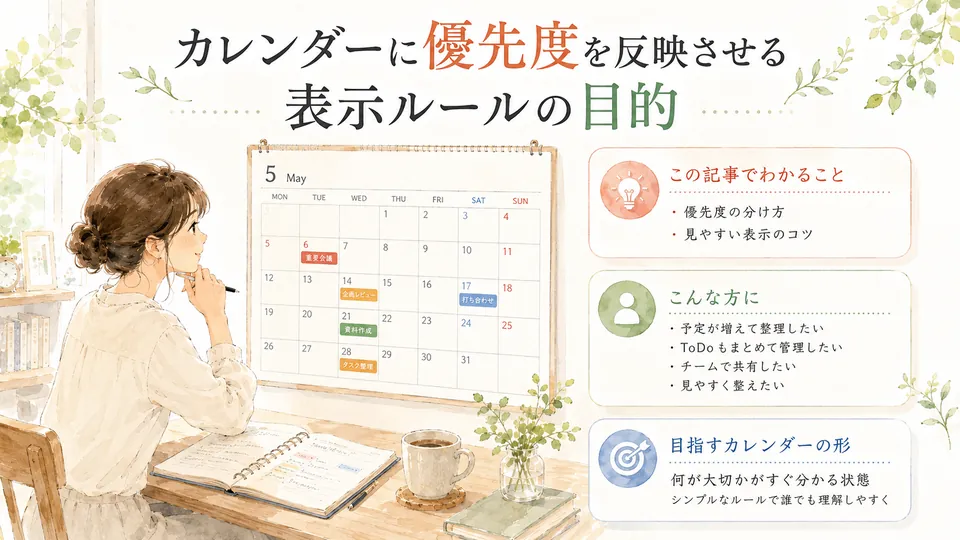
この記事でわかること
優先度の分け方や見やすい表示のコツを理解し、自分に合ったカレンダーの使い方が分かります。
個人利用からチームでの共有まで役立つ基本を紹介します。
こんな方に
- 予定が増えて整理したい方
- ToDoとカレンダーをまとめて管理したい方
- チームで予定を分かりやすく共有したい方
- カレンダーを見やすく整えたい方
仕事・学習・家庭など、さまざまな場面で活用できます。
目指すカレンダーの形
カレンダーを開いたときに、何が大切かがすぐ分かる状態が理想です。
シンプルなルールで整理すれば、誰でも理解しやすくなります。
優先度表示の基本ルール
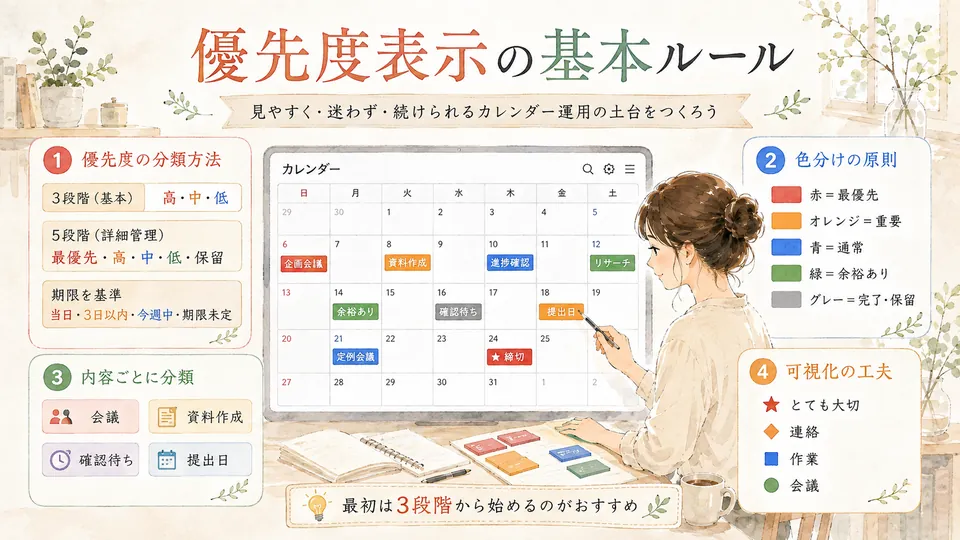
優先度の分類方法と優先順位の指定
優先度は複雑にしすぎないことが大切です。
分かりやすい基準から始めましょう。
3段階(基本)
- 高:優先して取り組む予定
- 中:順番に進める予定
- 低:余裕があるときに行う予定
5段階(詳細管理)
- 最優先・高・中・低・保留
期限を基準にする方法
- 当日・3日以内・今週中・期限未定
最初は3段階から始め、慣れてきたら必要に応じて調整しましょう。
色分けの原則:一目で分かる配色とデフォルトの決め方
色分けをすると、カレンダーを見た瞬間に優先度を判断できます。
配色例
- 赤:最優先
- オレンジ:重要
- 青:通常
- 緑:余裕あり
- グレー:完了・保留
基本は「青(通常)」を使い、重要な予定だけ色を変えると見やすくなります。
予定の内容ごとに分けて分かりやすくする方法
優先度に加えて、内容ごとに目印を付けるとさらに整理しやすくなります。
分類の例
- 「最優先」「会議」「資料作成」「確認待ち」などの目印を付ける
- 作業の予定と提出日や予定日を関連づけて管理する
- 終わった予定にチェックを入れて進み具合を確認する
検索や表示の切り替えを使うと、必要な予定だけを簡単に確認できます。
可視化を工夫する:シールやアイコンで分かりやすく
記号やシールを使うと、予定の種類を直感的に区別できます。
デジタルでも紙の手帳でも活用できます。
活用例
- ★ とても大切な予定
- ◆ 電話・連絡
- ■ 作業
- ● 会議・打ち合わせ
表示方法を統一すると、小さな画面でも内容を把握しやすくなります。
複数人で使うカレンダーの設定と使い方
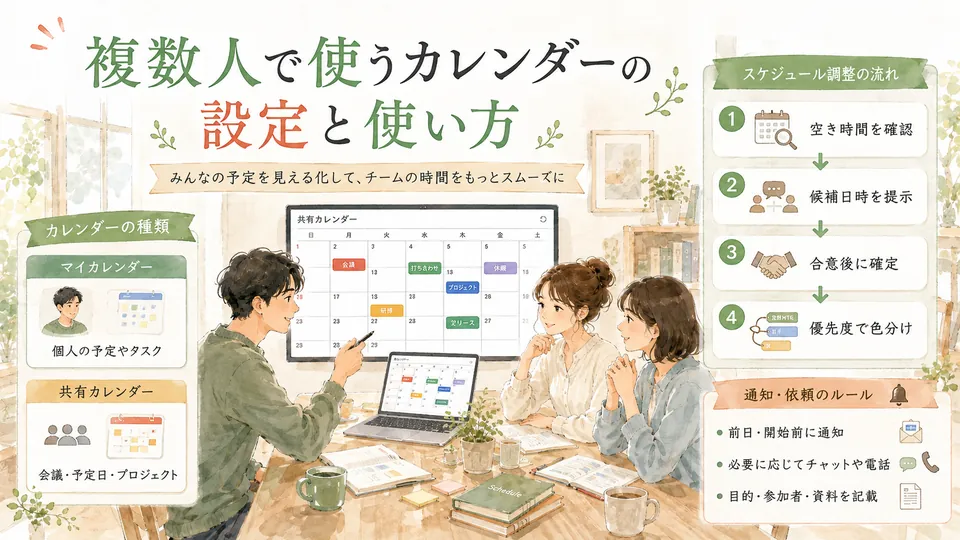
マイカレンダーと共有カレンダーの使い分け
チームで使う場合は、用途ごとにカレンダーを分けると整理しやすくなります。
- マイカレンダー:個人の予定やタスク
- 共有カレンダー:会議、予定日、プロジェクト関連の予定
用途別に分けることで、必要な予定に集中して確認でき、カレンダー全体も見やすくなります。
業務時間・会議の優先度ルールと調整フロー
優先度の基準を共有すると、予定調整がスムーズになります。
ルール例
- 赤:最優先
- 黄:重要
- 緑:調整しやすい予定
調整の流れ
- 参加者の空き時間を確認
- 候補日時を提示
- 合意後に予定を確定
- 優先度に応じて色分け
共通ルールを持つことで、やり取りが分かりやすくなります。
通知・依頼の出し方とメンバーへの運用ルール
通知方法を決めておくと、予定の共有がスムーズになります。
運用例
- 重要な予定には、カレンダーの通知機能で前日や開始前にお知らせを設定
- 状況に応じてチャットや電話も活用
- 予定に目的・参加者・関連資料を記載
シンプルなルールを共有することで、チーム全体で同じ方法で管理できます。
導入ステップ:登録から運用まで

初期設定:デフォルト色・名前・時間帯の登録手順
最初に基本設定を整えておくと、その後の管理がしやすくなります。
チェックリスト
- 用途ごとにカレンダーを作成
- 優先度ごとの色を設定
- 利用時間帯を設定
- 通知ルールを設定
- 分かりやすい名前に変更
日々の入力ルール
入力方法を統一することで、見やすさを保てます。
基本ルール
- 内容が分かるタイトルを付ける
- 登録時に優先度と色を設定
- 作業は時間枠を確保して登録
- 変更があれば内容を更新
定期的な整理と完了管理
定期的に見直すことで、カレンダーを整った状態に保てます。
確認項目
- タスクの配置調整
- 優先度の見直し
- 今後の予定の整理
- 不要な項目の整理
- 運用ルールの調整
こまめな確認で、見やすい状態を維持できます。
PCとスマートフォンでの操作の違い
デバイスごとの特徴を活かして使い分けましょう。
PC(パソコン)
- 詳細な編集や整理に適している
- ドラッグ操作で予定を簡単に移動できる
- 全体のスケジュールを把握しやすい
スマートフォン
- 外出先でも確認・登録できる
- 通知をすぐにチェックできる
- 手軽に予定を更新できる
PCで整理し、スマートフォンで確認・更新する使い方が一般的です。
まとめ
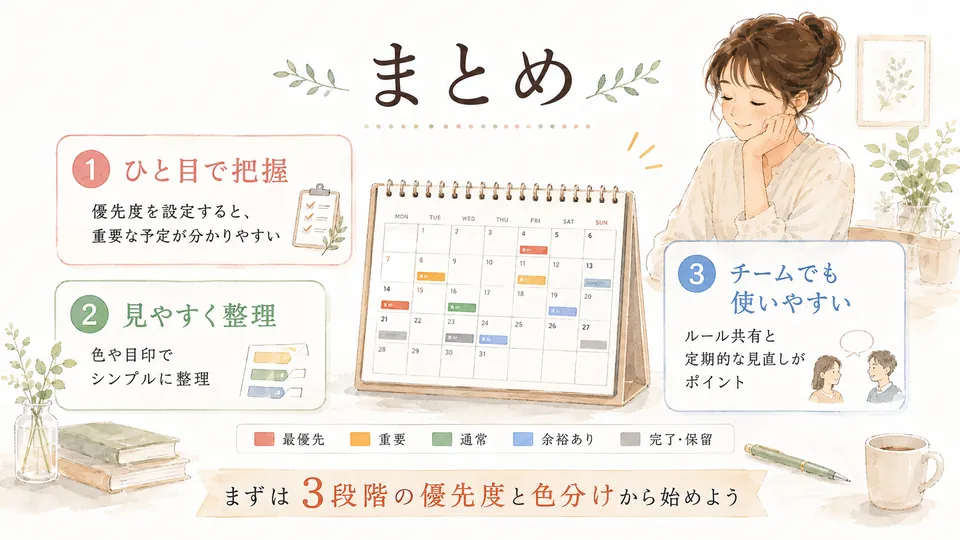
カレンダーに優先度を設定すると、予定の重要度をひと目で把握できます。
優先度をシンプルに分け、色や目印で見やすく整理しましょう。
チームで使う場合はルールを共有し、定期的に内容を整えることで、使いやすい状態を保てます。
まずは3段階の優先度と色分けから始め、自分やチームに合った表示ルールを整えていきましょう。